
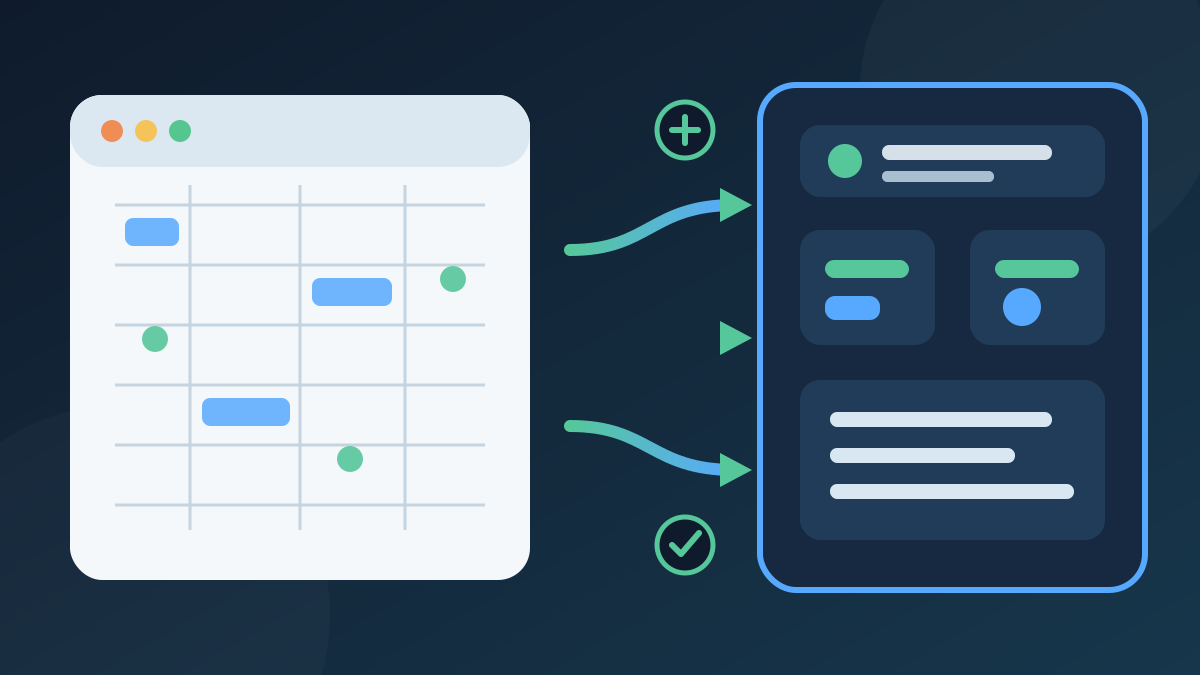
先给结论:企业是否应该把 Excel、Google Sheets 或其他 Spreadsheet 升级成 Web App,不应该只看文件有多大,也不应该因为“现在都在数字化”就直接开发系统。真正值得升级的信号,是业务已经开始依赖多人协作、角色权限、状态流转、审批、历史记录、数据验证或跨系统连接,而现有表格需要越来越多人用记忆、群聊和人工检查来维持。
换句话说,问题不是“Excel 还能不能打开”,而是:这个业务流程还能不能被稳定地管理、追踪和交接。
Excel 本身不是问题,失控的业务规则才是问题
Spreadsheet 的优点很明显:建立快、修改快、团队熟悉,而且很适合早期整理数据、做计算、验证流程。很多企业一开始根本不需要 Web App。
真正的转折点通常发生在业务规则逐渐散落到不同地方之后:一部分写在公式里,一部分靠颜色表示,一部分在员工脑中,一部分放在 LINE 或聊天群,一部分要主管口头确认。此时即使 Spreadsheet 还能继续使用,流程的可维护性已经开始下降。
因此,判断是否升级时,先把问题分成三类:
- Spreadsheet 管理问题:命名混乱、文件重复、字段不统一、没有负责人。
- 流程设计问题:审批规则不清楚、状态没有定义、异常不知道交给谁。
- 系统能力问题:需要角色权限、自动验证、审计记录、系统集成或统一后台。
前两类问题不一定需要开发系统;第三类问题持续出现时,才更值得进入 Web App 规划。
7 个判断信号:什么时候 Spreadsheet 开始不够用?
1. 同一份数据有多个版本,团队开始不知道哪个才是“最终版”
如果同一业务资料经常出现 final.xlsx、final-v2.xlsx、复制版、下载版和员工私有版本,问题已经不是文件命名,而是缺少单一数据来源。
Web App 可以把数据放进统一数据库,让用户看到同一个业务对象,而不是靠传文件保持同步。但在开发之前,团队仍需要先定义:哪份数据是主数据、谁可以修改、哪些字段允许覆盖。
2. 不同角色应该看到不同内容,但现在只能靠“不要动这一列”
当销售、财务、运营、主管和管理员开始共用同一份 Spreadsheet,权限往往变得尴尬:有人只应该查看,有人可以编辑部分字段,有人可以批准,但不是所有人都应该看到全部资料。
如果权限要求已经进入“角色 + 动作 + 数据范围”的层级,例如销售只能看自己负责的 Lead、主管可以看整个团队并批准折扣、财务只能修改付款状态、管理员才能删除或恢复记录,这类需求通常更适合由 Web App 的 Role / Permission 逻辑处理。
3. 一条记录需要经过多个状态,而状态切换有明确条件
例如订单从 Draft → Confirmed → Paid → Processing → Completed,或客户线索从 New → Qualified → Proposal → Won / Lost。只要状态开始影响“下一步谁做什么”,它就已经不是单纯的数据字段,而是业务 Workflow。
Spreadsheet 可以记录状态,但如果每次切换都要人工提醒、复制资料、发送消息或检查条件,系统化的价值会越来越明显。
4. 错一个字段,会影响后续很多人或很多步骤
如果输入错误很容易发现,而且修正成本低,Spreadsheet 往往够用。但如果一个 SKU、价格、客户 ID、审批状态或日期填错后,会一路影响报价、库存、发货、报表或客户沟通,就需要更强的数据验证。
Web App 可以把必填字段、格式、范围、重复检查和业务规则放进输入流程,而不是等到报表阶段才发现错误。
5. 团队需要知道“谁在什么时候改了什么”
当业务开始需要追踪责任、检查审批、调查异常或还原记录时,单纯看当前单元格内容已经不够。团队真正需要的是 Audit Trail:用户、时间、动作、旧值、新值以及业务上下文。
不是每个系统都必须记录所有变化,但只要“历史是谁改的”经常成为问题,就应该把它列入系统需求,而不是继续依赖员工记忆。
6. Spreadsheet 开始成为多个系统之间的人肉中转站
一个常见场景是:从表单下载 CSV → 复制到 Sheet → 改格式 → 再复制到 CRM → 在聊天群通知 → 月底再导出做报表。
此时 Spreadsheet 可能只是承担“中转层”。如果上下游系统有可靠的 API、Webhook、Import/Export 或其他受支持接口,可以考虑把数据流直接连接起来。
如果问题同时涉及 AI 分类、自动摘要或非结构化信息,也可以先用现有的 AI 自动化 Workflow Map 把 Trigger、Input、判断、人审、Output 和异常接管画清楚,再决定哪些部分属于 Web App、Integration、Rule 或 AI。
7. 新员工必须先向“某一个最懂这张表的人”学习才能工作
如果一个流程只有创建这份 Spreadsheet 的人真正理解公式、颜色、隐藏列和各种例外,企业实际上已经形成了 Knowledge Bottleneck。
Web App 的一个重要价值,是把部分业务规则变成界面、权限、验证和流程状态,让系统本身承担一部分“怎么做”的说明。但这只有在规则已经被整理清楚时才有效。
三个选择:继续用 Spreadsheet、先优化,还是开发 Web App?
| 情况 | 更合理的下一步 | 原因 |
|---|---|---|
| 单人或小团队、流程简单、权限差异小、错误容易发现 | 继续用 Spreadsheet | 开发系统可能增加不必要的成本和维护工作。 |
| 主要问题是字段混乱、重复文件、负责人不清、流程没有标准 | 先整理流程与数据 | 如果基础规则没写清楚,直接开发只会把混乱固定进系统。 |
| 多人协作 + 角色权限 + 状态流程 + 审批 + 历史追踪 + 系统连接持续出现 | 进入 Web App 需求规划 | 这些需求已经超出“共享表格”本身,适合由应用层管理。 |
如果第三类情况已经成为日常运营的一部分,可以进一步查看 Social Plus System 的 企业 Web App 与后台系统开发 页面,了解从业务流程、权限、数据库到后台功能的规划方式。
不要把“现有 Excel”直接当成 Web App 需求文档
旧 Spreadsheet 很有价值,因为它记录了真实字段、公式、例外和员工习惯。但它更适合作为研究材料,而不是直接变成“网页版本的表格”。
开发前至少要回答:
- 哪些字段是真正的业务数据? 哪些只是辅助计算或临时备注?
- 哪些公式其实是业务规则? 能否写成明确条件?
- 有哪些用户角色? 每个角色可以 View / Create / Edit / Approve / Delete 什么?
- 记录有哪些状态? 谁可以把状态从 A 改成 B?前置条件是什么?
- 异常怎么处理? 缺资料、重复记录、审批拒绝、接口失败时走哪里?
- 历史数据要迁移多少? 哪些必须保留,哪些可以归档?
- 哪些系统需要连接? 有没有稳定接口、权限和负责人?
一个可直接复制的“Excel → Web App”迁移清单
| 检查项 | 需要写清楚的内容 |
|---|---|
| 业务目标 | 为什么要升级?减少重复输入、统一数据、控制权限、加快审批,还是连接其他系统? |
| 用户与角色 | 有哪些角色?每个角色能看、改、批准、删除哪些数据? |
| 数据结构 | 主要对象是什么:Customer、Order、Product、Task、Invoice 或其他?字段关系是什么? |
| Workflow | Trigger、状态、判断、审批、完成条件、异常接管。 |
| Validation | 必填、格式、唯一性、范围、跨字段条件。 |
| History | 需要保留哪些旧数据?是否需要 Audit Trail? |
| Integration | 哪些数据来自外部系统?哪些结果要送出去?接口是否可用? |
| Migration | 旧数据如何清理、映射、测试、导入与验证? |
| Cutover | 什么时候停止旧表?新旧系统是否需要并行?失败时如何回退? |
| Owner | 谁是业务 Owner?谁负责最终规则与验收? |
最容易被忽略的风险:开发的是“旧流程的复制品”
如果团队只是要求“把这张 Excel 做成系统”,很容易得到一个外观更漂亮、但本质仍然需要大量人工记忆的 Web App。真正应该利用开发机会重新确认的是:哪些步骤可以删掉、哪些字段没人使用、哪些审批只是历史习惯、哪些判断可以变成固定规则、哪些数据应该只录入一次,以及哪些动作可以由系统自动通知或连接。
因此,一个好的 Web App 项目不是“把 Excel 搬上网”,而是把已经确认过的业务规则转换成可维护的软件流程。
常见问题
Excel 用到多少行以后才应该改成 Web App?
没有一个通用阈值。几千行也可能管理得很好,数据量不大也可能因为权限、审批和错误成本而需要系统。优先看流程复杂度和运营风险,而不是只看行数。
多人同时编辑 Spreadsheet 就代表系统化了吗?
不代表。多人在线编辑解决了协作的一部分问题,但角色权限、业务状态、审批、验证、Audit Trail 和系统集成是另一层能力。
可以先做一个很小的 Web App 吗?
可以,而且很多情况下更合理。先选一个边界清楚、负责人明确、输入输出可验证的流程做 Pilot,比一次把所有 Excel 全部重做更容易确认真实需求。
什么时候不应该急着开发?
如果团队连字段定义、负责人、审批规则和最终业务流程都无法达成一致,应先把这些问题整理清楚。软件会执行规则,但不会自动替企业决定规则应该是什么。
结论:升级的触发点不是“Excel 太旧”,而是业务已经需要应用层管理
Spreadsheet 仍然是非常实用的业务工具。只有当企业持续需要统一数据、角色权限、状态流程、审批、验证、历史追踪和系统连接时,Web App 才开始展现更明显的管理价值。
更稳妥的顺序是:整理现有数据 → 画 Current Workflow → 找出失控点 → 定义目标流程 → 决定继续用 Spreadsheet、优化流程或开发 Web App → 小范围验证 → 再扩大。
如果已经确认问题来自应用层,而不是单纯的表格整理,可以进一步从 Web App 与后台系统开发 的 Scope 开始拆需求;如果仍在整理流程,可以先回到 中文 Blog 继续查看相关决策指南。
说明:本文是业务系统决策框架,不提供固定“多少行必须开发系统”的阈值,也不声明搜索量、成本、ROI 或客户结果。具体系统范围应根据真实 Workflow、数据、权限、接口和维护责任评估。
常见问题
Excel 用到多少行以后才应该改成 Web App?
没有一个适用于所有企业的固定行数。是否需要升级,更应该看多人协作、权限、审批、状态流转、历史记录、错误成本和系统集成是否已经超出 Spreadsheet 的管理方式,而不是只看文件大小。
多人同时编辑 Excel 就一定要开发系统吗?
不一定。如果流程简单、权限差异小、错误容易发现,而且没有复杂审批或跨系统动作,继续使用 Spreadsheet 可能更合理。先解决命名、字段、负责人和版本规则,再判断是否真的需要 Web App。
Web App 和把 Excel 搬到网页上有什么区别?
Web App 的价值通常不只是把表格界面放到浏览器,而是把角色权限、业务规则、状态流程、验证、历史记录、通知和系统连接做成可维护的业务逻辑。若只是换界面但流程仍然混乱,迁移并没有解决核心问题。
从 Excel 转 Web App 前最应该先准备什么?
先整理字段、数据来源、用户角色、流程状态、审批节点、异常处理和必须保留的历史数据。最好先画出当前 Workflow,再定义目标流程,之后才进入页面、数据库和功能设计。